
产品文档
使用图表与产出文件
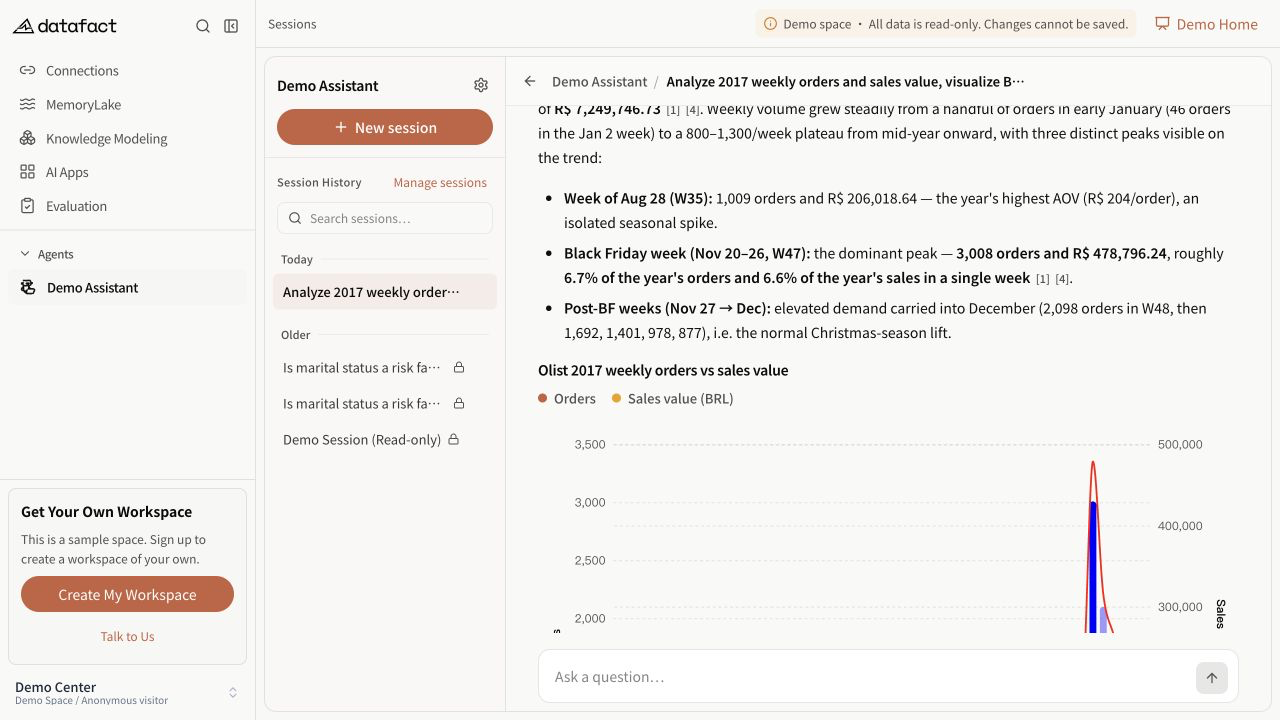
回答可能包含图表、数据表或产出文件。只有智能体实际生成这些内容时,它们才会出现。
检查图表
- 阅读图表标题和相邻的最终答案。
- 核对坐标轴、单位、图例、分类、筛选条件和时间范围。
- 将可见合计或趋势与附带的数据表进行比较。
- 如果标签或单位缺失,应继续提问,不要自行猜测。
图表用于展示返回的数据,不能替代来源核验。
使用生成的流程图
回答包含受支持的 Mermaid 图表时,DataFact 会渲染图表,而不是直接显示源代码块。
- 使用缩放控件缩小、恢复原始大小或放大图表。
- 渲染内容宽于容器时,在图表区域横向滚动。
- 打开导出,选择 PNG 下载位图,或选择 SVG 下载可缩放矢量文件。
图表语法无法渲染时,DataFact 会显示错误状态并保留源代码。不要把失败的源代码块理解为已完成的图表。
打开产出文件
- 在回答或产出文件区域找到目标文件。
- 查看文件名和类型。
- 使用当前可用的预览或下载操作。
- 使用适合该文件类型的应用打开下载结果。
在支持的回答上下文中,PDF、支持的 Office 文件和 CSV 文件可以提供产品内预览。图片和部分文本格式也可以预览。其他文件可能只能下载;可用操作会因文件和查看场景而异。
安全与核验
- 默认将产出文件视为回答产物,而不是权威来源。
- 分享结果前,核对公式、单位、行数、筛选条件和日期范围。
- 除非组织的安全策略允许,否则不要启用宏或运行产出文件中的可执行内容。
- 文件无法打开时,请保留可见文件名和错误信息以便请求支持。