
製品ドキュメント
ワークシートを参照する
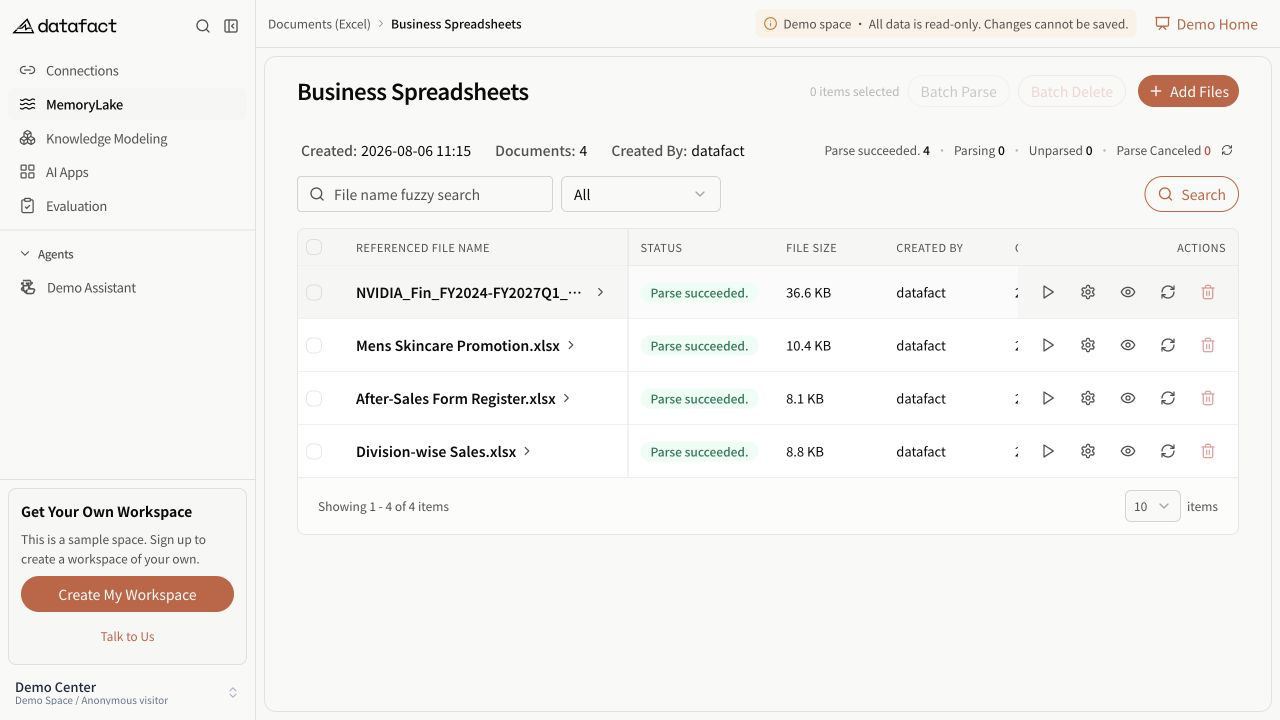
解析が成功したら、ファイルの Metadata Settings を開きます。 このページでは、ワークシート ツリーを左側に配置し、選択したコンテンツを右側に配置します。
構造をナビゲートする
- 左ペインでワークシートを選択します。
- ソース名、検出されたサブテーブルの数、セマンティック エイリアス、および説明を確認します。
- サブテーブルが使用可能な場合は、ワークシートを展開します。
- サブテーブルを選択して、検出された列を表示します。
- 各列のソース名、検出されたデータ型、セマンティック名、およびセマンティック記述を読みます。
ブレッドクラムは、現在のワークシートとサブテーブルに従います。 これを使用して、ワークシートまたはルート ドキュメント ビューに戻ります。 ペイン間の区切りは、ポインタまたはサポートされているキーボード コントロールでサイズ変更できます。
空の状態とエラー状態
- サブテーブルが検出されていないワークシートには、ゼロカウントが表示されます。 ソースシートが空であることを意味するものではありません。
- 列が検出されないサブテーブルは、空のテーブル状態を表示します。
- ワークシートが返されない場合、ページにはナビゲートする構造がありません。 ドキュメント リストに戻り、解析を確認します。
- データセットまたはメタデータを読み込めない場合、ページは、推測されたワークシートの内容ではなく、未知の状態を表示します。